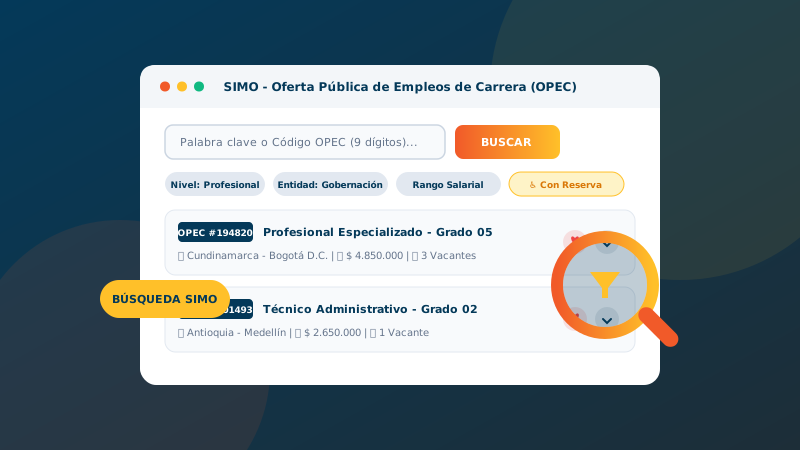
1. Introducción: Búsqueda pública vs. Búsqueda avanzada
La Oferta Pública de Empleos de Carrera (OPEC) es la base de datos oficial donde la Comisión Nacional del Servicio Civil (CNSC) consolida todas las vacantes de carrera administrativa disponibles en las entidades públicas de Colombia. Para explorar estos empleos en la plataforma SIMO, existen dos rutas principales de consulta:
Búsqueda Pública
Permite consultar las ofertas de empleo de forma abierta directamente desde la página principal de SIMO, sin necesidad de iniciar sesión con usuario y contraseña. Ideal para explorar convocatorias preliminares.
Búsqueda Avanzada
Se realiza desde el menú lateral privado tras haber ingresado a tu cuenta. Ofrece filtros detallados, acceso inmediato para guardar vacantes en "Favoritos" y el botón directo para iniciar la Preinscripción.
Paso 1: Acceder al buscador de ofertas
Acceso a la Búsqueda Pública vs. Búsqueda Privada
Puedes ingresar al portal oficial de SIMO (https://simo.cnsc.gov.co). En la pantalla de inicio encontrarás el panel público del buscador de empleos donde puedes aplicar palabras clave y filtros sin estar autenticado. Alternativamente, al hacer clic en "Ingresar" e iniciar sesión con tu usuario y contraseña, accederás al Buscador de Empleo desde el menú lateral izquierdo.
Paso 2: Aplicar los filtros de búsqueda
El buscador de SIMO dispone de un potente motor de filtrado multi-criterio. Puedes combinar un solo filtro o varios de ellos simultáneamente para refinar los resultados según tu perfil profesional:
Permite buscar por términos específicos en el título del cargo, profesión o disciplina académica. Por ejemplo: "Contador", "Sistemas", "Abogado", "Ambiental" o "Conductor".
Selecciona la convocatoria activa de tu interés (ej. "Nación 6", "Territorial 10"). Además, incluye la casilla especial de Reserva para personas con discapacidad para filtrar vacantes exclusivas de esta modalidad.
Filtra según la escala del empleo público: Asesor, Profesional, Técnico o Asistencial. Esto delimita directamente el nivel educativo exigido.
Selecciona la institución específica donde deseas desempeñarte (ej. Ministerios, Gobernaciones, Alcaldías, Instituto Colombiano de Bienestar Familiar - ICBF, CARs).
Establece un rango financiero mínimo y máximo de asignación básica mensual para visualizar únicamente las plazas ajustadas a tu expectativa salarial.
Si ya conoces el número identificador único de la vacante (código numérico de 9 dígitos), digítalo directamente en este campo para acceder de inmediato al empleo exacto.
Delimita la ubicación geográfica del puesto de trabajo seleccionando el Departamento y la Ciudad o Municipio específico de desempeño. Recuerda que muchas entidades nacionales ofrecen vacantes en múltiples regiones del país.
Paso 3: Analizar y seleccionar las vacantes
Una vez ejecutada la búsqueda, SIMO desplegará una lista de tarjetas de resultados. Cada tarjeta contiene 3 botones o iconos de acción clave que debes aprender a interpretar y utilizar:
1. Ver detalles con el botón "Flecha baja"
Al hacer clic sobre el icono de la flecha desplegable hacia abajo, la tarjeta del empleo se expandirá mostrando el desglose técnico completo de la OPEC:
- Propósito principal del empleo: Objetivo institucional del cargo.
- Funciones esenciales: Lista detallada de las tareas y responsabilidades directas.
- Requisitos de Estudio: Título profesional, tecnológico o bachiller exigido.
- Requisitos de Experiencia: Meses o años requeridos (Experiencia General, Relacionada o Profesional).
- Distribución de vacantes por ciudad: Sedes físicas exactas donde se requiere el personal.
2. Marcar como Favorito con el "Corazón rojo"
Haz clic en el icono del corazón para guardar automáticamente la oferta en tu sección personal de "Mis Empleos". Esto te permite hacer un seguimiento rápido de tus vacantes preseleccionadas, comparar requisitos con tu hoja de vida y verificar las fechas de inicio de venta de derechos de participación sin tener que buscar la OPEC nuevamente.
3. Iniciar Preinscripción con el icono de la "Nube gris"
Cuando las inscripciones de la convocatoria estén abiertas, presiona el icono de la nube gris (o botón de inscripción) para arrancar el proceso formal. El sistema validará tu hoja de vida contra los requisitos mínimos de la OPEC, te solicitará seleccionar la ciudad donde presentarás las pruebas escritas y te generará el recibo de pago de los derechos de participación (vía PSE o ventanilla bancaria).
Herramientas de Accesibilidad en la Búsqueda SIMO
Mecanismos inclusivos garantizados por la CNSC para personas con discapacidad
La plataforma SIMO implementa estándares WCAG y recursos técnicos de accesibilidad para garantizar el derecho al trabajo y la igualdad de oportunidades durante la consulta de ofertas públicas de empleo:
El buscador de SIMO está estructurado y optimizado para la lectura por sintetizadores de voz. Se recomienda especialmente el uso del software lector de pantalla JAWS operado mediante el navegador Mozilla Firefox para asegurar una navegación fluida, reconocimiento de etiquetas form y salto eficiente de enlaces.
Para la comunidad sorda o con discapacidad auditiva, SIMO integra explicaciones de navegación y apoyo contextual mediante GIFs interactivos en Lengua de Señas Colombiana (LSC). Puedes activar este recurso haciendo clic en el botón accesible de "Señas" presente en el menú de la plataforma.
¡Prepárate antes del examen oficial de la CNSC!
Ya sabes cómo elegir la mejor OPEC en SIMO. Ahora fortalece tus conocimientos funcionales y comportamentales realizando nuestro simulacro en línea 100% gratuito.
Presentar Simulacro Gratis Ahora